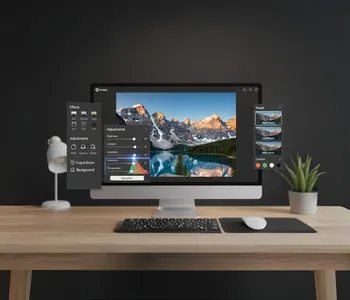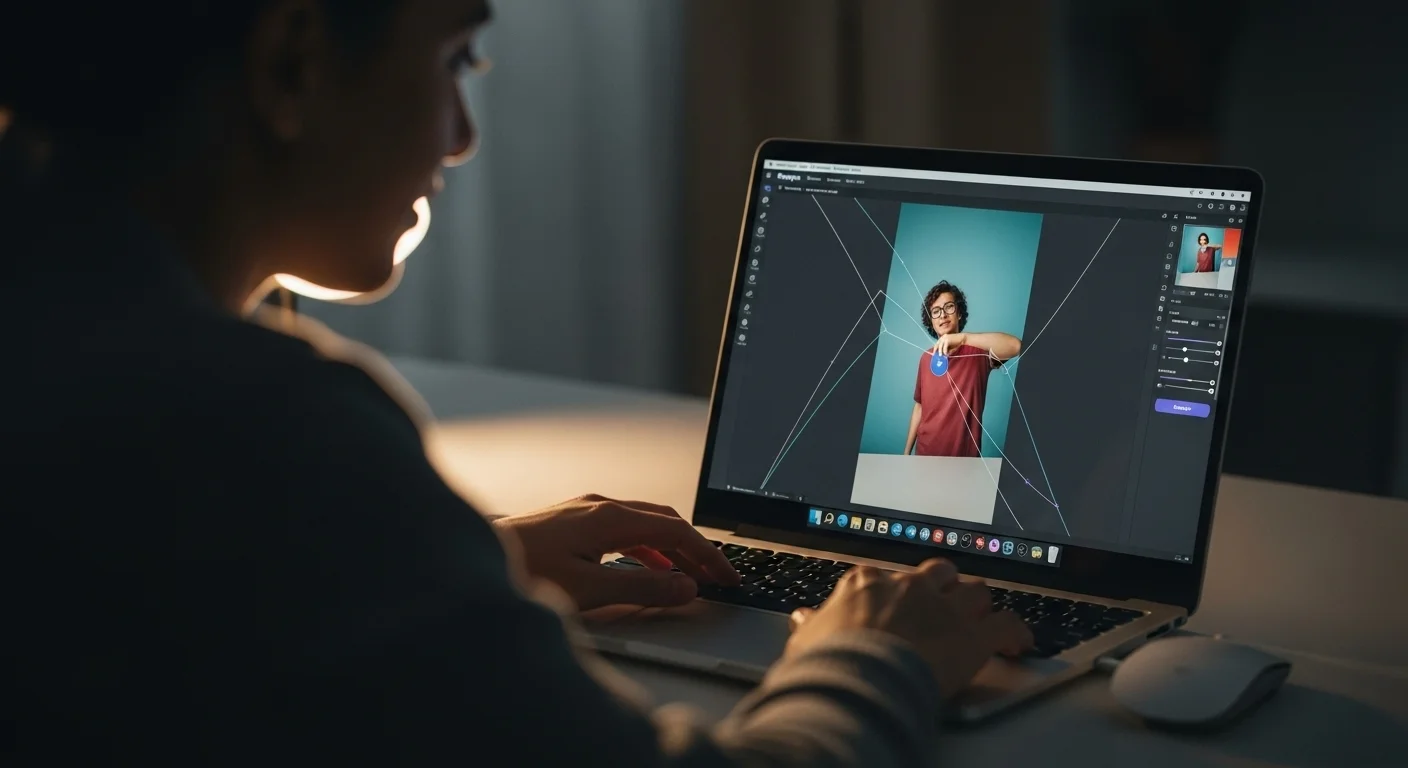
A remoção de fundo no Snappa funciona com um clique graças à sua tecnologia de inteligência artificial.
Essa função analisa a imagem, identifica o objeto principal e apaga o cenário automaticamente, eliminando a necessidade de usar programas complexos como o Photoshop.
O resultado é uma imagem com fundo transparente pronta para ser usada em qualquer design.
Quer entender como aproveitar ao máximo esse recurso e garantir que seu trabalho flua sem interrupções? Continue a leitura e descubra todos os detalhes.
Para que serve a remoção de fundo no Snappa e quando usar?
A principal função de remover o fundo é isolar um objeto ou pessoa para destacá-lo em um novo contexto.
Isso abre um leque de possibilidades para profissionais de marketing, criadores de conteúdo e empreendedores.
Plataformas de avaliação como a Digitaliza.ai destacam que o Snappa é amplamente utilizado para criar gráficos para mídias sociais, anúncios e blogs, onde imagens limpas e diretas geram mais impacto.
Use o recurso para:
- Criar fotos de produtos para e-commerce: Apresente seus itens em um fundo branco ou colorido, padronizando sua loja virtual;
- Elaborar posts para redes sociais: Insira sua imagem em templates, banners e anúncios sem que o fundo original atrapalhe;
- Desenvolver materiais de marketing: Crie banners, infográficos e apresentações com um visual profissional e coeso;
- Personalizar thumbnails para vídeos: Destaque seu rosto ou um objeto relevante para aumentar a taxa de cliques.
LEIA MAIS | Como saber se um site é seguro antes de fazer download?
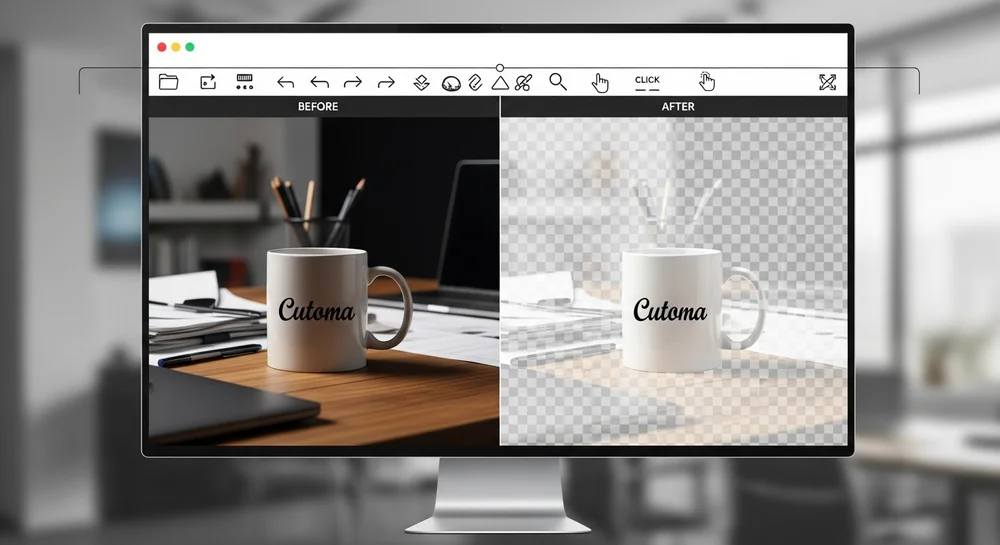
A ferramenta de remoção automática funciona com qualquer tipo de imagem?
A inteligência artificial do Snappa oferece resultados excelentes na maioria das imagens, especialmente naquelas com um objeto ou pessoa bem definido e um bom contraste em relação ao fundo.
Imagens com bordas nítidas (como produtos, logotipos e retratos com contornos claros) são processadas com altíssima precisão.
No entanto, como em qualquer ferramenta automatizada, fundos muito complexos, com muitos detalhes, sombras ou elementos com cores semelhantes ao objeto principal (como cabelos finos contra uma paisagem de árvores), podem exigir pequenos ajustes manuais para um acabamento perfeito.
Após remover o fundo, é possível adicionar outros elementos ao fundo?
Sim, esse é um dos maiores benefícios. Depois que o fundo é removido, a imagem principal se torna uma camada independente com fundo transparente.
A partir daí, você tem total liberdade para adicionar o que quiser por trás dela, como uma cor sólida, um gradiente, uma textura, outra fotografia ou elementos gráficos disponíveis na biblioteca do Snappa.
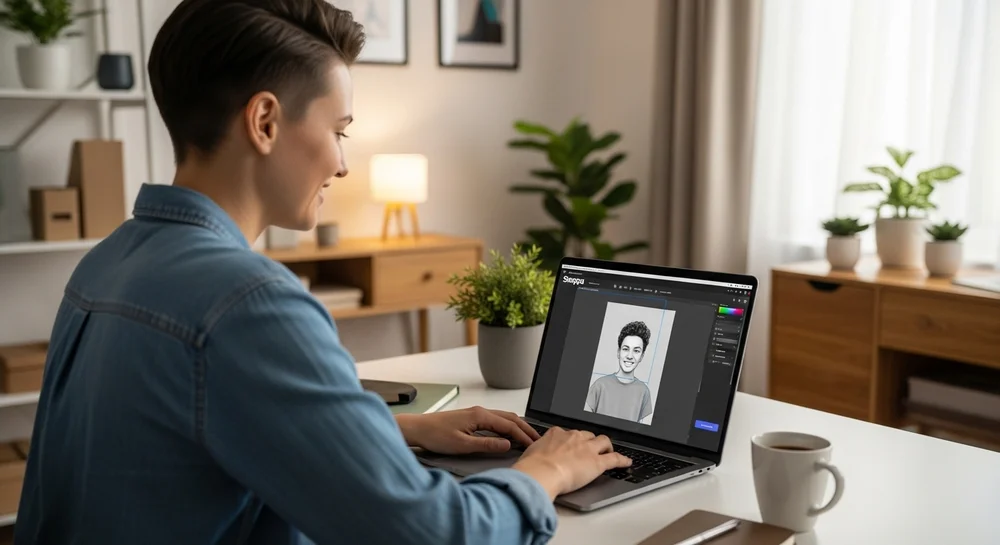
A imagem isolada mantém qualidade e transparência após a exportação?
Com certeza. O Snappa foi projetado para preservar a resolução original da sua imagem durante o processo de edição.
Ao exportar o arquivo final, a melhor opção para manter o fundo transparente é escolher o formato PNG.
Esse formato garante que a imagem recortada mantenha a qualidade e possa ser sobreposta a qualquer outro design sem um fundo branco indesejado.
Como remover o fundo no Snappa passo a passo?
O processo, como mencionado na página de criação de infográficos da Snappa, é pensado para ser rápido e intuitivo. Siga estes passos simples:
- Faça o upload da sua imagem: Envie a foto que deseja editar para a biblioteca do Snappa;
- Selecione a imagem: Adicione a imagem ao seu design e clique sobre ela para abrir o painel de edição;
- Encontre a função: No menu de edição que aparece, localize e clique no botão "Remove Image Background" (Remover Fundo da Imagem);
- Aguarde a mágica: A inteligência artificial processará a imagem em segundos. O fundo original desaparecerá, deixando apenas o objeto principal;
- Use sua imagem: Agora você pode redimensionar, reposicionar e adicionar um novo fundo ao seu design antes de baixar.
Onde fica a função de remoção de fundo dentro do painel de edição?
A função está localizada no painel de configurações da imagem, que aparece à esquerda da tela assim que você clica na foto que deseja editar.
Geralmente, é um botão com um ícone de "varinha mágica" ou similar, claramente identificado como "Remove Image Background".
A Internet Veek garante rapidez no processamento e exportação da imagem com fundo removido?
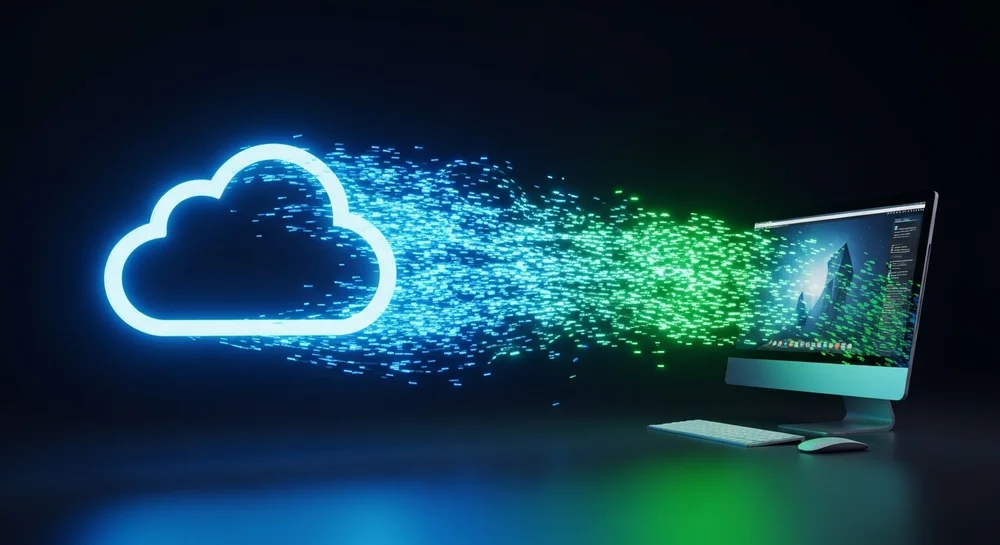
Sim. Como a remoção de fundo do Snappa é processada na nuvem, uma conexão de internet estável e rápida é fundamental.
A Internet Veek oferece a velocidade e a estabilidade necessárias para que o upload da sua imagem, o processamento pela IA e o download do arquivo final ocorram sem atrasos ou falhas.
LEIA MAIS | Como resolver problema de autenticação Wi-Fi no celular?
Edite com precisão e estabilidade usando Internet Veek
Ferramentas online como o Snappa revolucionaram a criação de conteúdo, mas seu desempenho depende diretamente da qualidade da sua conexão.
A remoção automática de fundo exige que sua imagem seja enviada a um servidor, processada por uma IA e devolvida a você em segundos.
Uma internet lenta ou instável pode causar travamentos, falhas na exportação e muita frustração.
Com a Internet Veek, você executa essas tarefas com total fluidez. Trabalhe em projetos com múltiplas imagens, exporte arquivos em alta resolução e aproveite ao máximo as ferramentas em nuvem sem se preocupar com interrupções. Sua criatividade não pode esperar.
Não deixe uma conexão lenta limitar seu potencial. Acesse agora o site da Veek e descubra o plano de internet ideal para decolar seus projetos!
Perguntas frequentes sobre a ferramenta de remoção de fundo no Snappa
Posso usar a remoção de fundo em imagens PNG com transparência?
Sim, você pode. A ferramenta identificará as áreas preenchidas da imagem e removerá o fundo atrás delas, preservando a transparência existente.
O recurso funciona bem com fundos complexos ou detalhados?
Ele funciona, mas a precisão pode variar. Para resultados perfeitos em fundos muito detalhados, pode ser necessário fazer pequenos ajustes manuais.
Existe limite de uso para a ferramenta de remoção de fundo?
Sim, o uso é limitado pelo seu plano no Snappa. Contas gratuitas geralmente têm um número restrito de remoções por mês, enquanto planos pagos oferecem mais ou uso ilimitado.
Posso editar a imagem após o fundo ser removido automaticamente?
Com certeza. Após a remoção, a imagem se torna um objeto editável que você pode mover, redimensionar, girar e combinar com outros elementos.
A imagem exportada mantém resolução alta após o recorte?
Sim, o Snappa preserva a resolução original da imagem. A qualidade do arquivo final dependerá das configurações de exportação que você escolher.
Preciso estar online para usar a ferramenta de remoção de fundo do Snappa?
Sim, é indispensável. Por ser uma ferramenta baseada em nuvem que usa processamento de servidor, uma conexão ativa com a internet é necessária para a função operar.



















.png)
.png)
.png)
.png)
.png)
.png)
.png)

.png)
.png)
.png)
.png)
.png)


.png)


.png)

.png)
.png)

.png)
.png)
.png)


.png)
%20(2).png)