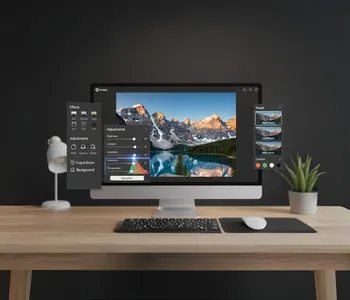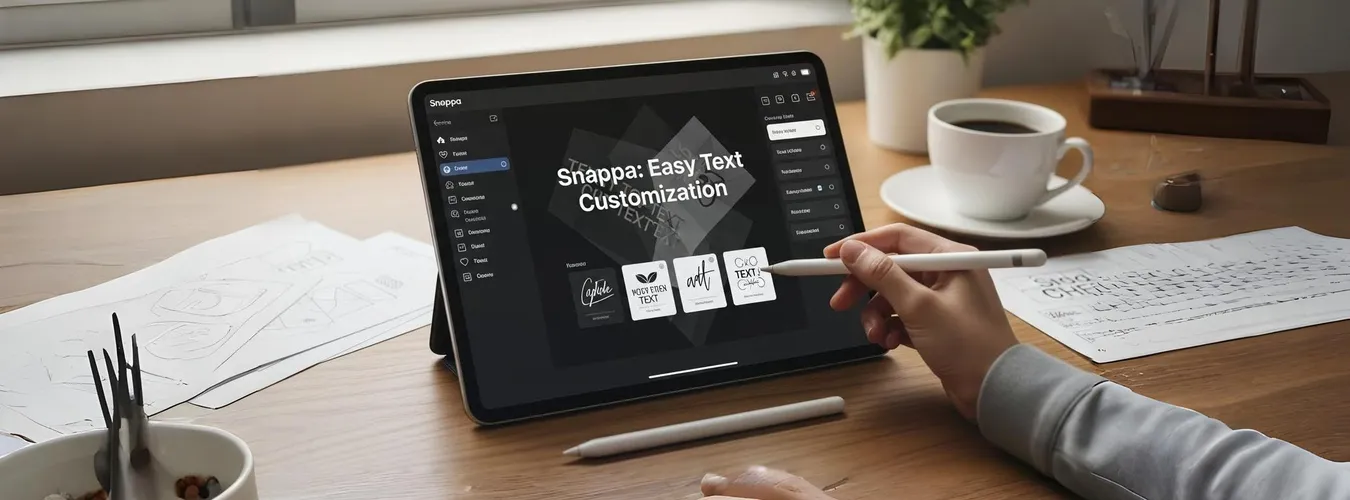
Adicionar textos no Snappa é um processo direto e intuitivo, permitindo que você insira e personalize elementos tipográficos em seus designs de forma visual.
A ferramenta oferece diversas opções para ajustar a aparência e o posicionamento do texto, garantindo controle refinado sobre cada detalhe.
Com uma interface fácil de usar, você pode estilizar seus textos rapidamente, tornando seus designs mais impactantes.
A Veek, sua operadora parceira, entende essa necessidade de fluidez e te convida a descobrir como otimizar sua criação.
Como funciona a inserção de texto no editor do Snappa?
O Snappa facilita a inserção de texto em seus designs. Basta selecionar a opção de texto no editor e digitar o conteúdo desejado.
A plataforma oferece mais de 200 fontes para você escolher, além de 100.000 vetores e formas para complementar seu design (Fonte: Snappa).
Essa vasta biblioteca garante que você encontre o estilo ideal para cada projeto, sem precisar de experiência prévia em design.

Quais personalizações podem ser feitas no texto (fonte, cor, tamanho, espaçamento)?
No Snappa, você pode personalizar seus textos de diversas maneiras. É possível alterar a fonte para escolher um estilo que combine com sua mensagem, ajustar a cor para harmonizar com o design geral e modificar o tamanho para garantir a legibilidade.
Além disso, a ferramenta permite controlar o espaçamento entre letras e linhas, o que é essencial para um layout equilibrado e profissional.
É possível usar textos com diferentes estilos no mesmo design?
Sim, o Snappa permite que você utilize textos com diferentes estilos dentro do mesmo design.
Você pode ter um título com uma fonte ousada e cores vibrantes, enquanto o corpo do texto mantém um estilo mais clássico e discreto.
Essa flexibilidade é ideal para criar hierarquia visual e destacar informações importantes em suas artes.
LEIA MAIS | Como verificar um arquivo antes de baixar?
Como os ajustes tipográficos afetam a legibilidade e o impacto visual?
Os ajustes tipográficos têm um impacto significativo na legibilidade e no impacto visual de um design.
Uma escolha de fonte inadequada ou um espaçamento incorreto podem dificultar a leitura, enquanto uma tipografia bem planejada pode atrair a atenção e comunicar a mensagem de forma eficaz.
No entanto, é importante notar que o Snappa, de acordo com o Digitaliza.ai, ainda não possui avaliações de usuários para mensurar sua recomendação, o que impede uma análise mais aprofundada sobre a percepção de seus ajustes tipográficos por parte da comunidade.
Como adicionar e personalizar textos no Snappa passo a passo?
Para adicionar e personalizar textos no Snappa, o processo é simples. Primeiro, selecione a ferramenta de texto e digite seu conteúdo. Em seguida, utilize os painéis de controle para ajustar a fonte, cor, tamanho e outros atributos.
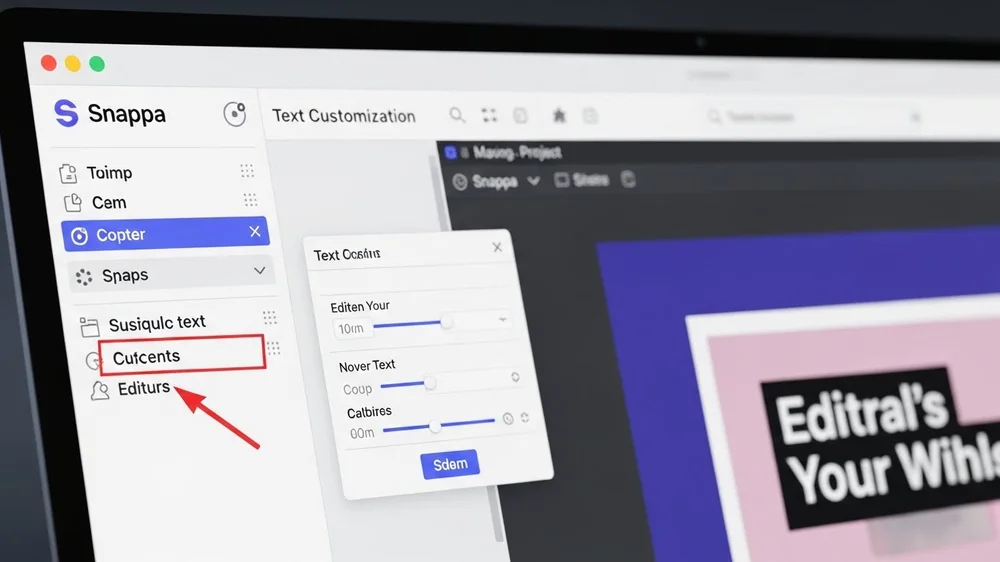
Onde ficam os controles de fonte, alinhamento, espaçamento e altura da linha?
Os controles para personalizar seu texto estão convenientemente localizados nos painéis laterais do editor do Snappa.
Lá você encontrará opções para alterar a fonte, o tamanho, a cor, o alinhamento (esquerda, centro, direita, justificado), o espaçamento entre letras e linhas, e até mesmo a altura da linha. Tudo isso de forma intuitiva para facilitar seu trabalho.
A Internet Veek garante resposta rápida na edição e exportação de designs com texto personalizado?
Sim, a Internet Veek, com sua conexão de alta performance, garante resposta rápida tanto na edição quanto na exportação de designs com texto personalizado.
Você experimentará uma fluidez sem interrupções ao ajustar fontes, cores e espaçamentos, além de uma exportação ágil para compartilhar suas criações.
LEIA MAIS | Como garantir um teste de velocidade confiável

Edite textos com fluidez e exporte com Internet Veek
Experimente a liberdade de editar textos personalizados no Snappa com total fluidez, pré-visualizando suas alterações em tempo real e exportando suas criações com a estabilidade que só a Internet Veek oferece. Não deixe que a lentidão atrapalhe sua criatividade!
Com a Veek, você tem a performance necessária para trabalhar com elementos tipográficos em artes digitais sem preocupações.
Acesse o site e conheça os planos da Veek para elevar sua experiência de design!
Perguntas frequentes sobre personalização de textos no Snappa
Posso usar fontes próprias ou só as disponíveis na plataforma?
O Snappa oferece uma vasta biblioteca de mais de 200 fontes. No momento, a plataforma não permite o upload de fontes personalizadas, mas sua seleção abrangente atende a diversas necessidades de design.
É possível aplicar efeitos como sombra ou contorno nos textos?
Sim, o Snappa disponibiliza opções para aplicar efeitos como sombra e contorno aos seus textos. Isso permite adicionar profundidade e destaque, tornando seus elementos tipográficos mais dinâmicos e atraentes.
O Snappa permite copiar e colar estilos de texto entre páginas?
Atualmente, o Snappa não possui uma função direta para copiar e colar estilos de texto entre diferentes páginas. No entanto, você pode replicar o estilo manualmente ajustando as configurações.
Como alinhar textos de forma precisa no centro ou nas bordas do design?
O Snappa oferece ferramentas de alinhamento intuitivas que permitem posicionar seus textos com precisão no centro, nas bordas ou em qualquer outro ponto do design, garantindo um layout profissional.
Existe limite de caracteres ou camadas de texto por design?
Embora não haja um limite estrito de caracteres, a quantidade de texto deve ser adequada ao design. O Snappa suporta múltiplas camadas de texto, permitindo complexidade em suas artes.
Preciso estar online para personalizar textos no Snappa?
Sim, o Snappa é uma ferramenta baseada em nuvem, o que significa que você precisa de uma conexão com a internet para acessar o editor e personalizar seus textos.
A Internet Veek melhora a fluidez ao ajustar fontes, espaçamentos e exportar artes com muito texto?
Com certeza! A Internet Veek proporciona uma conexão rápida e estável, otimizando a fluidez ao ajustar fontes e espaçamentos, além de acelerar a exportação de artes com grande volume de texto.




















.png)
.png)

.png)
.png)
.png)
.png)
.png)

.png)
.png)
.png)
.png)
.png)



.png)


.png)

.png)
.png)

.png)
.png)
.png)


.png)
%20(2).png)