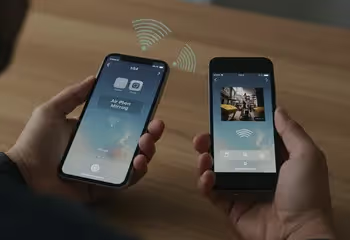
Para ativar a chamada de vídeo no WhatsApp, basta abrir uma conversa e tocar no ícone de câmera no canto superior direito. Não é preciso habilitar uma função específica, pois o recurso já vem integrado ao aplicativo.
Na Veek, entendemos que a comunicação precisa ser simples e direta, por isso preparamos um guia completo para você.
Continue lendo para dominar o recurso e resolver qualquer problema que possa aparecer.
Por que minha chamada de vídeo no WhatsApp não funciona?
Um dos motivos mais comuns para problemas com chamadas de vídeo está relacionado à versão que você está usando.
Segundo a Central de Ajuda do WhatsApp, não é possível fazer nem receber ligações de vídeo no WhatsApp Web (a versão acessada pelo navegador de internet). Para isso, é necessário usar o aplicativo oficial para celular ou os aplicativos para Windows ou Mac.

Quais permissões precisam estar ativas no celular?
Para que uma chamada de vídeo funcione perfeitamente, o WhatsApp precisa de acesso à câmera e ao microfone do seu celular.
Ao fazer a primeira chamada, o aplicativo solicitará essas permissões. Caso tenha negado sem querer, basta ir até as configurações do seu aparelho, encontrar a seção de "Aplicativos", selecionar o WhatsApp e ativar as permissões de "Câmera" e "Microfone".
Como iniciar uma chamada de vídeo no WhatsApp passo a passo?
Iniciar uma chamada de vídeo é um processo rápido e intuitivo. Siga os passos abaixo:
- Abra o WhatsApp e vá para a aba "Conversas";
- Toque na conversa do contato com quem você deseja falar;
- No canto superior direito da tela, toque no ícone de câmera;
- A chamada será iniciada imediatamente.
Para fazer uma chamada em grupo, você pode abrir um grupo existente e tocar no ícone de telefone com um sinal de "+".
Em seguida, selecione os participantes e escolha o ícone de câmera para iniciar a chamada de vídeo.
É possível fazer chamada de vídeo no WhatsApp Web?
Não. Conforme informado pela própria empresa, a funcionalidade de chamada de vídeo não está disponível no WhatsApp Web, que é a versão acessada diretamente pelo navegador. A solução para usar o recurso no computador é baixar o aplicativo oficial do WhatsApp para Windows ou para Mac.
A internet interfere na qualidade da chamada de vídeo?
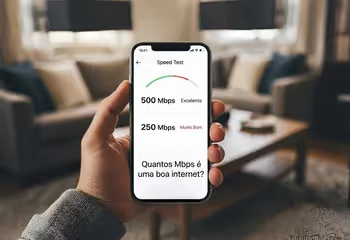
Sim, a qualidade da sua conexão com a internet tem um impacto direto na chamada de vídeo.
Uma conexão instável ou lenta pode causar imagens pixeladas, atraso no áudio (lag), congelamentos e até a queda da ligação.
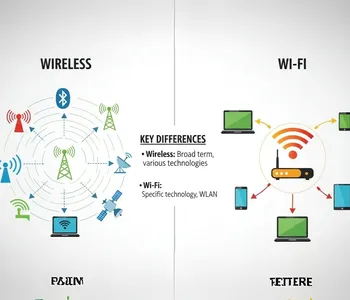
Para uma experiência fluida, é recomendável estar conectado a uma rede Wi-Fi estável ou a uma rede de dados móveis de boa qualidade.
LEIA MAIS | Como garantir um teste de velocidade confiável

O que fazer se a câmera não abrir durante a chamada?
Se sua câmera não estiver funcionando, verifique primeiro se o WhatsApp tem permissão para acessá-la nas configurações do seu celular.
Outra solução simples e eficaz, conforme sugere a Central de Ajuda do WhatsApp para problemas no aplicativo de desktop, é forçar o encerramento do WhatsApp e abri-lo novamente. Se o problema persistir, reiniciar o smartphone pode resolver a questão.
Como atualizar o WhatsApp se a função não aparecer?
Se você não encontra o ícone de chamada de vídeo, seu aplicativo pode estar desatualizado. Para atualizar é simples:
- No Android: Abra a Google Play Store, pesquise por "WhatsApp" e toque no botão "Atualizar";
- No iPhone: Abra a App Store, toque no seu ícone de perfil, encontre o WhatsApp na lista de atualizações pendentes e toque em "Atualizar".
Chamada de vídeo consome muitos dados móveis?
Sim, as chamadas de vídeo estão entre as atividades que mais consomem dados móveis, pois precisam transmitir imagem e som em tempo real.
Uma chamada de poucos minutos pode consumir dezenas de megabytes do seu plano. Por isso, ter uma franquia de dados generosa ou estar conectado ao Wi-Fi é ideal para não ter surpresas no fim do mês.
LEIA MAIS | VPN grátis ou paga: qual é a melhor opção para usar com a Veek?

Quer se conectar com qualidade? Experimente a Internet da VEEK
Cansado de chamadas que travam e consomem todo o seu pacote de dados? A solução está em uma conexão que acompanha seu ritmo.
A Internet da VEEK foi pensada para quem precisa de performance para chamadas de vídeo nítidas e estáveis, mobilidade para se conectar de onde estiver e economia com planos que cabem no seu bolso.
Diga adeus às interrupções e olá para conversas fluidas e sem preocupação.
Acesse o site da Veek agora mesmo e descubra o plano perfeito para você!
Perguntas frequentes sobre chamada de vídeo no WhatsApp
A chamada de vídeo funciona mesmo se só uma pessoa tiver câmera?
Sim, a chamada irá funcionar normalmente. A pessoa sem câmera participará apenas com áudio, enquanto a outra poderá transmitir seu vídeo.
É possível gravar uma chamada de vídeo no WhatsApp?
O WhatsApp não possui uma função nativa para gravar chamadas. Para isso, é necessário usar aplicativos de terceiros que fazem a gravação da tela.
Como saber se a pessoa recusou ou não atendeu a chamada de vídeo?
O aplicativo exibe status diferentes. Se a pessoa rejeitar ativamente, aparecerá a mensagem "chamada recusada"; se ela não atender, o status será "não atendida".
Dá para fazer chamada de vídeo em grupo no WhatsApp?
Sim, é totalmente possível. Você pode iniciar a chamada em um grupo já existente ou adicionar mais participantes durante uma chamada individual.
Qual o limite de participantes em uma chamada de vídeo?
Atualmente, o WhatsApp permite chamadas de vídeo em grupo com até 32 participantes, incluindo você, em todos os dispositivos.
Como a qualidade da internet VEEK pode melhorar minha chamada?
Uma conexão estável como a da Veek garante que os dados sejam transmitidos sem interrupção, o que resulta em menos travamentos e muito mais nitidez de imagem e som.
Posso alternar entre câmera frontal e traseira durante a chamada?
Sim, durante a chamada de vídeo, basta tocar no ícone de uma câmera com setas circulares na tela para alternar facilmente entre a câmera frontal e a traseira.




















.png)
.png)
.png)
.png)
.png)
.png)
.png)

.png)
.png)
.png)
.png)
.png)



.png)


.png)

.png)
.png)

.png)
.png)
.png)

.png)
%20(2).png)