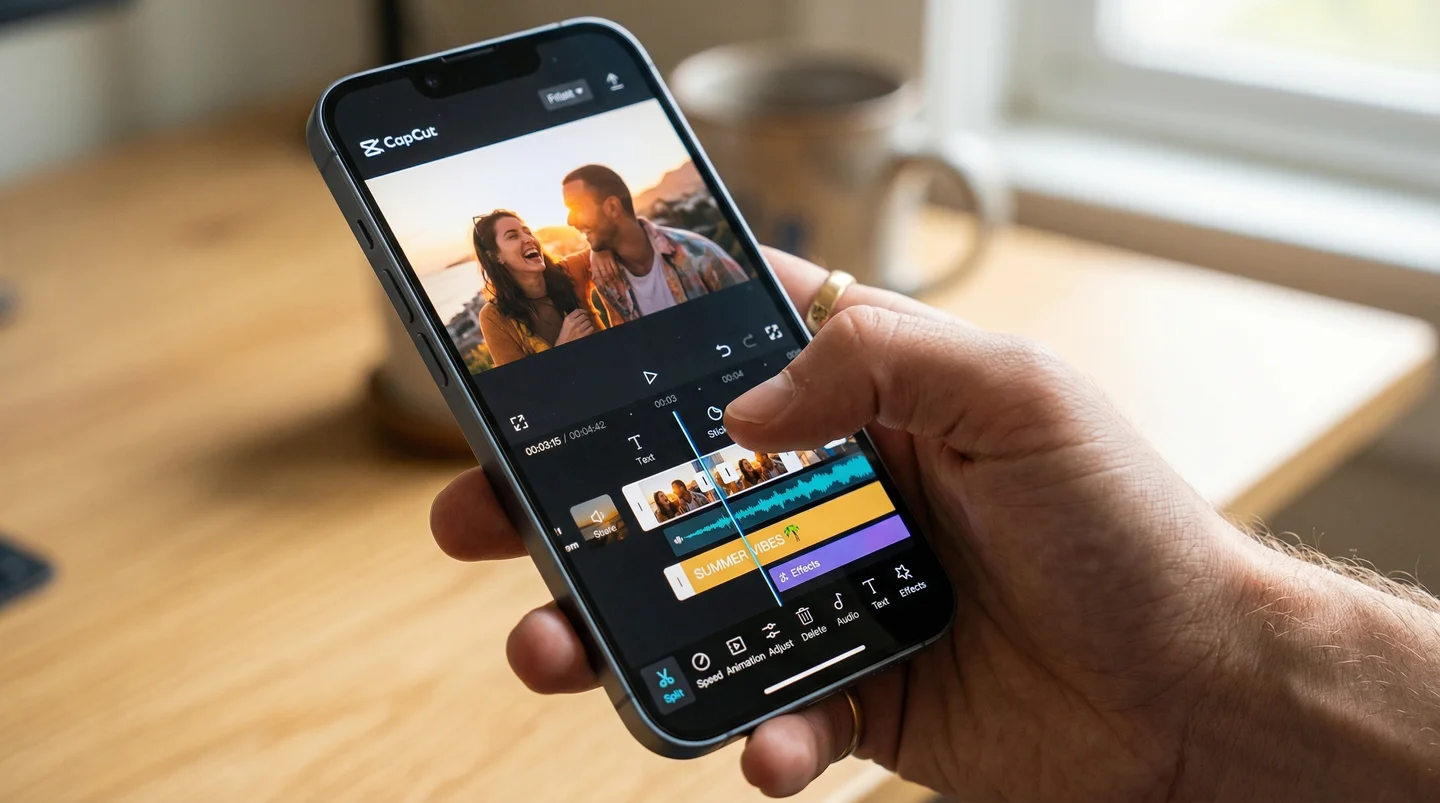
A função Reverter do CapCut transforma qualquer vídeo ao fazê-lo rodar ao contrário, invertendo a ordem dos quadros e também o áudio.
Com apenas um toque, o clipe passa a ser reproduzido de trás para frente, criando efeitos visuais surpreendentes e criativos.
Esse recurso é ideal para destacar movimentos, criar transições inesperadas ou dar um toque artístico ao conteúdo.
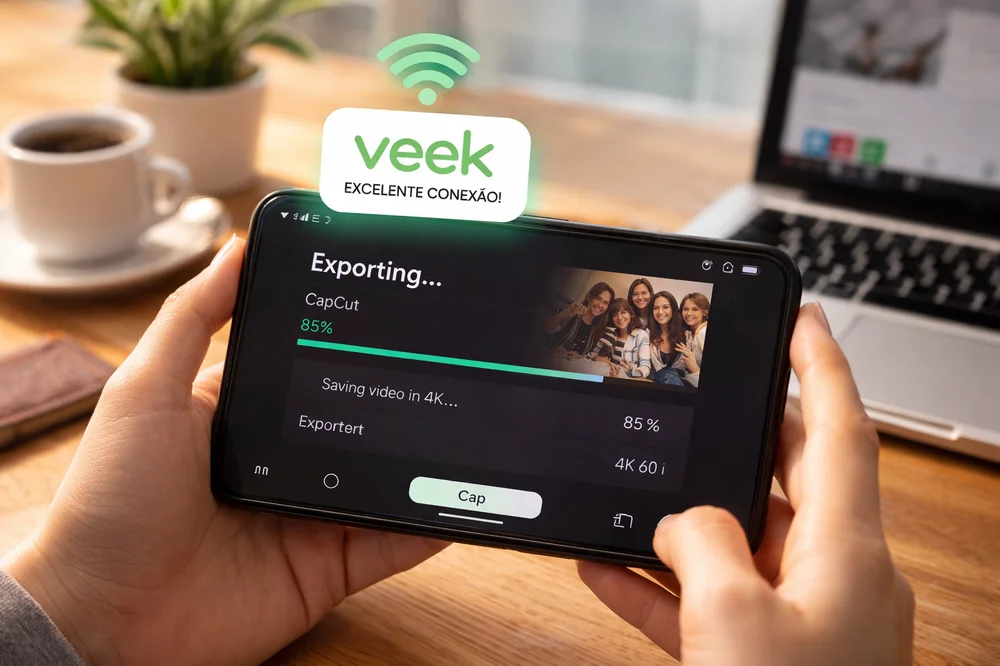
E depois de editar e exportar, é essencial contar com uma internet rápida, como os planos da Veek, para publicar os seus vídeos.
Neste conteúdo, vamos falar mais sobre o efeito de vídeo reverso nas edições do CapCut e ajudar você a assinar um plano Veek.
Vem com a gente!
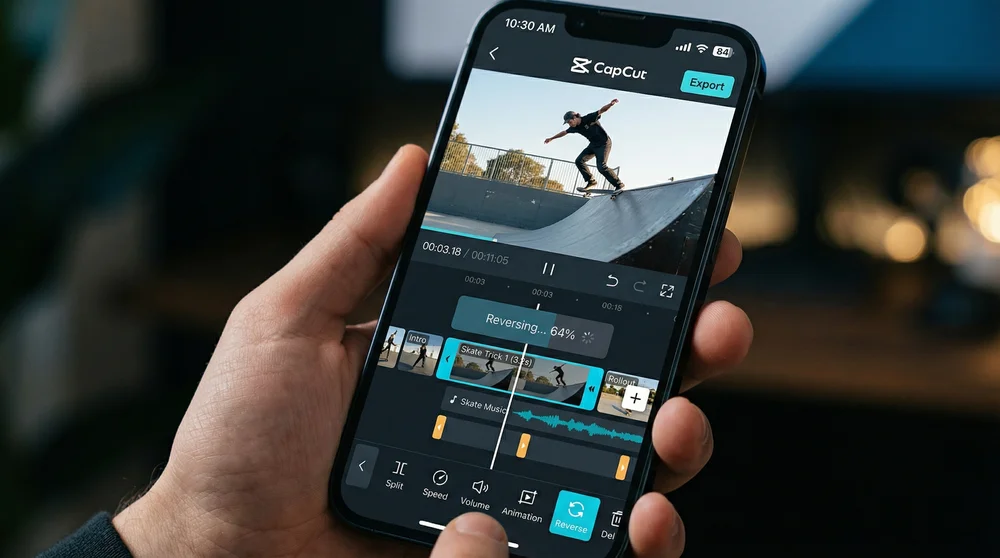
Para que serve o efeito de vídeo reverso nas edições do CapCut?
O efeito reverso no CapCut é usado para criar vídeos que se destacam visualmente.
Ele converte ações simples em momentos inesperados, adicionando humor, drama ou surpresa à narrativa.
É muito utilizado em vídeos de dança, desafios, transições criativas e conteúdo artístico.
Confira alguns pontos positivos:
- Destacar movimentos com impacto visual;
- Criar loops perfeitos para redes sociais;
- Simular flashbacks ou reviravoltas narrativas;
- Adicionar humor com ações invertidas;
- Explorar novas possibilidades criativas na edição.
Garanta que seus vídeos revertidos sejam exportados e publicados com rapidez.
Com a internet móvel da Veek, você tem total controle pelo app, liberdade para editar onde quiser e suporte que realmente funciona.
Ideal para quem trabalha com efeitos criativos no CapCut e precisa de conexão estável na hora de compartilhar.
Acesse nossa página e descubra os planos de internet banda larga que acompanham a sua agilidade na edição de vídeos!
VEJA TAMBÉM | Como escolher o melhor plano da Veek para garantir alta velocidade de internet?
Qual a diferença entre inverter e reverter um clipe?
Embora pareçam semelhantes, inverter e reverter têm funções distintas na edição de vídeo:
- Reverter: faz o vídeo rodar ao contrário, invertendo a ordem dos quadros e do áudio;
- Inverter: espelha o vídeo horizontal ou verticalmente, como se fosse um reflexo;
- A reversão altera a sequência temporal;
- A inversão altera a orientação visual da imagem;
- Ambos os efeitos podem ser combinados para resultados criativos.
Reverter o vídeo afeta o áudio original?
Sim. Ao aplicar a função Reverter no CapCut, o áudio do clipe também é invertido.
Isso pode gerar sons distorcidos ou engraçados, dependendo do conteúdo original.
O app permite silenciar o áudio ou substituí-lo por trilhas sonoras:
- O som é reproduzido de trás para frente;
- Pode ser silenciado com um toque;
- É possível adicionar músicas ou efeitos sonoros sincronizados;
- A reversão do áudio pode ser usada como recurso criativo.
VEJA TAMBÉM | Latência na internet móvel: como reduzir o atraso em redes 4G e 5G?
Posso aplicar outros efeitos junto com a função Reverter?
Sim. O CapCut permite combinar a função Reverter com diversos outros efeitos para criar vídeos ainda mais impactantes.
Isso inclui filtros, animações, transições e ajustes de velocidade.
Veja abaixo:
- Aplicar câmera lenta ou rápida ao clipe revertido;
- Adicionar filtros para criar atmosferas específicas;
- Usar transições entre trechos normais e revertidos;
- Inserir texto ou stickers sincronizados com o movimento invertido;
E com uma internet rápida, como a da Veek, a pré-visualização e publicação do seu trabalho audiovisual ocorre sem travamentos.
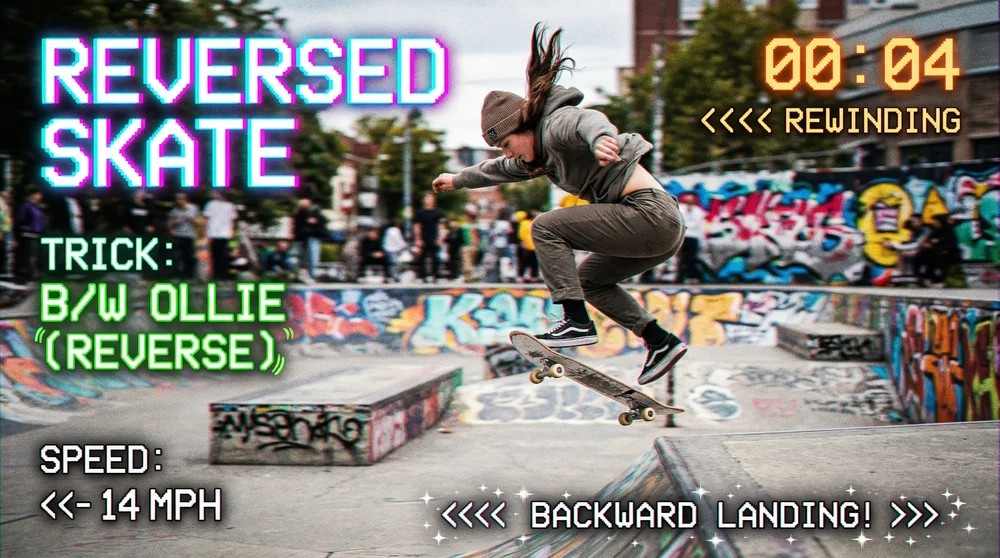
VEJA TAMBÉM | Veek Empresas: como configurar uma rede segura e eficiente no ambiente corporativo
Como usar a função Reverter no CapCut passo a passo?
O processo de reversão no CapCut é simples e pode ser feito em poucos toques:
- Abra o CapCut e crie um novo projeto;
- Importe o vídeo desejado para a linha do tempo;
- Toque no clipe para abrir as opções de edição;
- Selecione a opção “Reverter”;
- Aguarde o processamento automático do vídeo;
- Visualize o resultado e ajuste o áudio, se necessário.
Onde ativar a reversão de clipe no menu de edição do CapCut?
A função Reverter está localizada no menu de edição do clipe:
- Toque no vídeo na linha do tempo;
- No menu inferior, deslize até encontrar “Reverter”;
- Toque para aplicar o efeito;
- O CapCut processará o clipe e exibirá a versão invertida;
- Continue a edição normalmente com outros recursos.
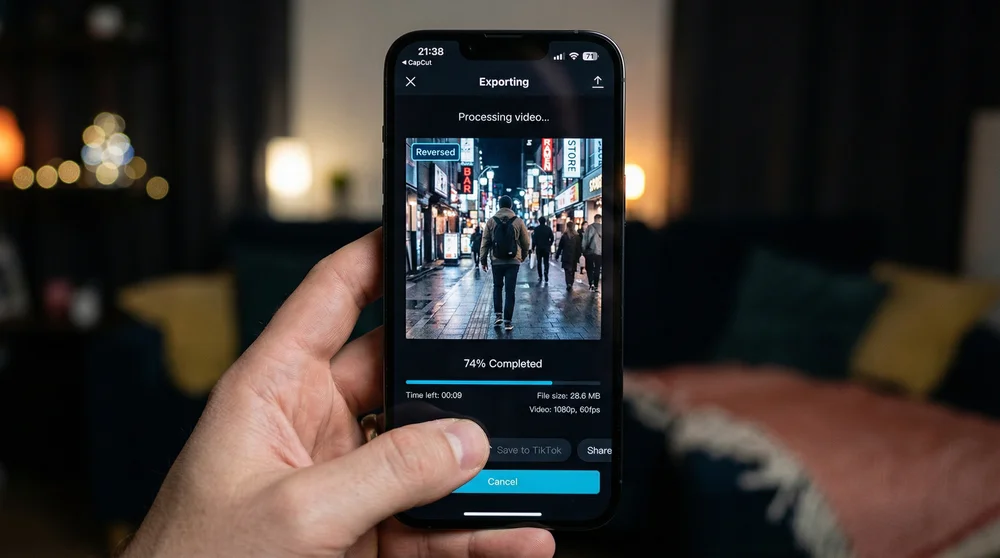
Reverter vídeos grandes exige boa conexão na hora de exportar?
Não. A exportação de vídeos, mesmo com reversão e múltiplos efeitos, é um processo local que depende do hardware do seu dispositivo.
Por exemplo, do processador, memória e da capacidade gráfica.
A conexão com a internet não interfere na exportação em si.
No entanto, uma internet móvel veloz, como a da Veek, é essencial após a exportação, para:
- Fazer upload rápido para redes sociais ou plataformas de vídeo;
- Evitar falhas no envio de arquivos grandes;
- Compartilhar com agilidade em ambientes profissionais;
- Sincronizar com a nuvem ou apps de edição colaborativa;
- Trabalhar com prazos curtos sem depender de Wi-Fi.
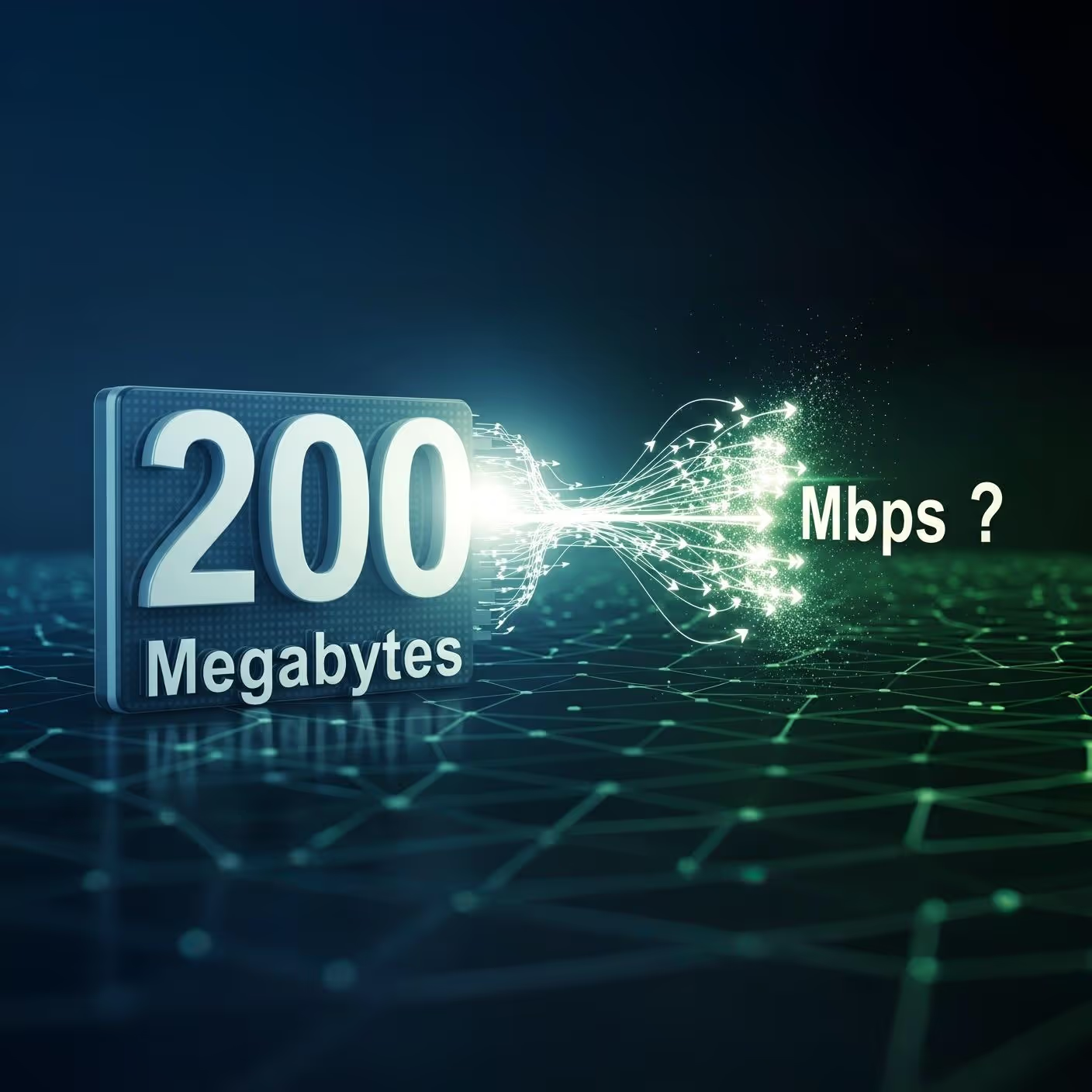
VEJA TAMBÉM | Quanto é 200 megas em Mbps?
Use a Internet da Veek para publicar com agilidade
Finalizou a edição e exportação do seu vídeo no CapCut?
Então é hora de compartilhar com o mundo, e para isso, você precisa de uma conexão estável e veloz.
Efeitos como reversão, filtros, trilhas e transições deixam o vídeo mais pesado, exigindo uma internet rápida na hora do upload.
A Veek oferece planos de internet móvel com velocidade, estabilidade e controle total pelo app.
Isso assegura fluidez na pré-visualização, envio e publicação dos seus vídeos criativos, sem travamentos ou atrasos!
Perguntas frequentes sobre o recurso Reverter no CapCut
Dá para reverter só um trecho do vídeo no CapCut?
Sim. Para isso, basta cortar o vídeo na linha do tempo e aplicar a função Reverter apenas no trecho desejado. O CapCut permite dividir o clipe em partes e editar cada uma separadamente, o que é ideal para criar transições entre cenas normais e invertidas. Essa técnica é muito usada em vídeos criativos, como reels e TikToks.
O vídeo revertido continua com a mesma duração?
Sim. Ao aplicar a função Reverter, o CapCut mantém a duração original do clipe. O que muda é a ordem dos quadros e do áudio, que passam a ser reproduzidos de trás para frente. Isso garante que o ritmo do vídeo permaneça o mesmo, facilitando a sincronização com trilhas sonoras ou outros efeitos. Para publicar com agilidade, uma internet móvel estável, como a da Veek, é essencial.
Posso salvar o vídeo revertido e reutilizar em outro projeto?
Sim. Depois de aplicar a reversão e exportar o vídeo, você pode importar esse arquivo em qualquer outro projeto dentro do CapCut. Isso é útil para criar loops, transições ou reaproveitar cenas em diferentes formatos. O CapCut permite organizar seus arquivos com facilidade, e com a internet rápida da Veek, o upload e a sincronização entre projetos são mais ágeis.
A reversão altera a resolução ou qualidade final do clipe?
Não. A função Reverter não interfere na resolução ou qualidade do vídeo. O CapCut preserva as configurações originais do clipe, e a qualidade final depende das opções de exportação que você escolher. Para garantir que o vídeo seja salvo com nitidez, selecione uma resolução alta e use uma internet móvel confiável, como a da Veek, para evitar falhas no envio.
É possível reverter vídeos com transições aplicadas?
Sim, mas é recomendável aplicar a reversão antes de adicionar transições. Isso evita cortes inesperados ou distorções visuais. Se o vídeo já tiver transições, você pode removê-las temporariamente, aplicar a reversão e depois ajustar novamente. O CapCut oferece flexibilidade para você reorganizar ou mudar os efeitos.
O recurso Reverter funciona offline ou depende de internet?
Funciona offline. A reversão é feita localmente no dispositivo, sem necessidade de conexão com a internet. No entanto, para exportar, sincronizar com a nuvem ou compartilhar o vídeo em redes sociais, é necessário estar conectado. Uma internet móvel veloz, como a da Veek, garante que esses processos ocorram com estabilidade e rapidez.
A Internet Veek melhora a performance na exportação de vídeos revertidos?
Não necessariamente. A performance de exportação depende principalmente do hardware do dispositivo usado para edição. No entanto, a Internet Veek garante estabilidade na hora de enviar, sincronizar e compartilhar vídeos revertidos, especialmente quando combinados com outros efeitos. Isso é essencial para criadores que trabalham com prazos curtos e múltiplas plataformas.















.png)
.png)
.png)
.png)
.png)
.png)
.png)
.png)
.png)
.png)
.png)
.png)



.png)


.png)

.png)
.png)

.png)
.png)
.png)

.png)
%20(2).png)